Cómo convertir streams en clips verticales con la facecam arriba
Una guía práctica de clips de gameplay para Shorts, Reels y TikTok: encontrar momentos de rabia, clutch y fail, apilar la facecam sobre el juego, ubicar los subtítulos y acertar el ritmo.
Equipo Sentarys · 6 min · 2026-09-25
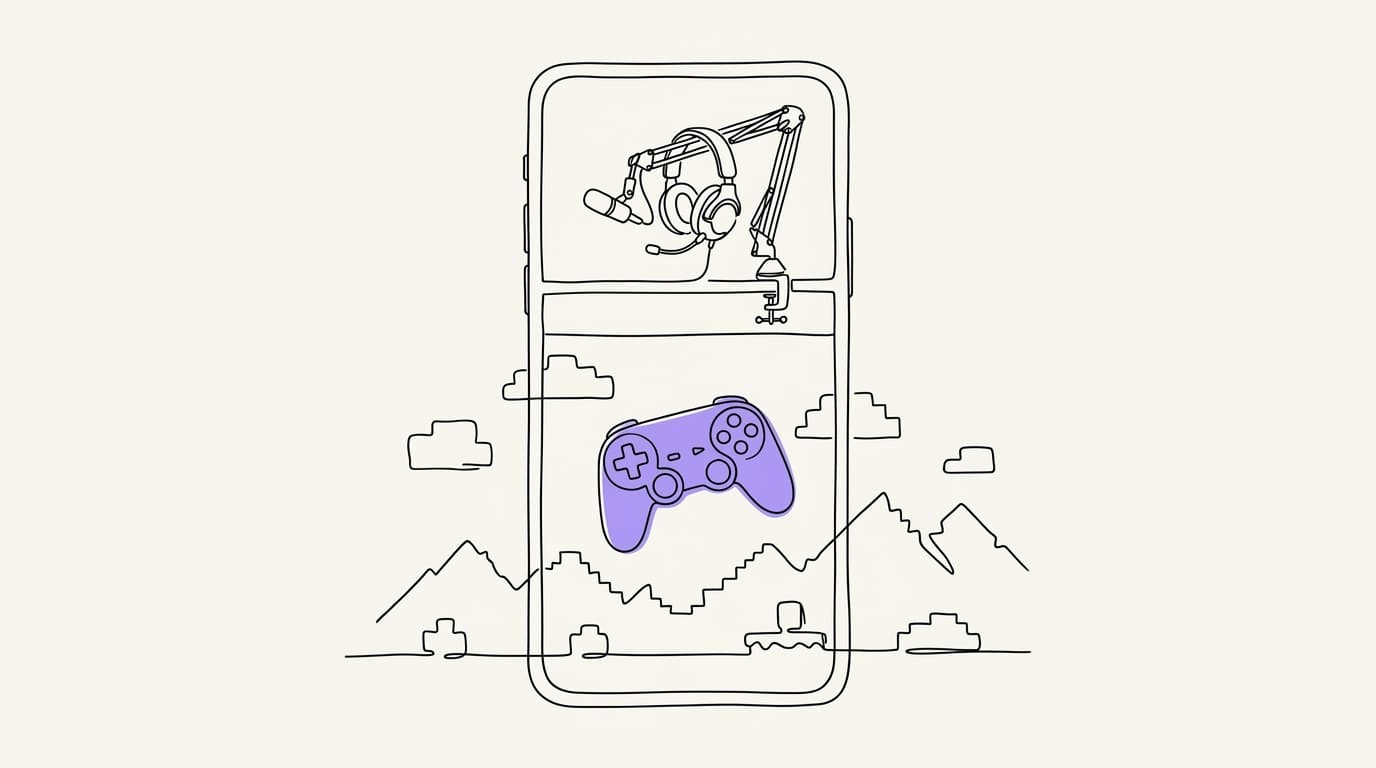
Un stream de tres horas guarda quizá una docena de momentos que valen una publicación. Lo difícil es encontrarlos y meter una pantalla ancha, con una webcam pequeña en la esquina, en un cuadro alto de celular sin perder ni al streamer ni el juego. Esta guía cubre las dos cosas: cómo encontrar los momentos y cómo armar el cuadro para que se entienda de un vistazo.
1. Encuentra los momentos en que la voz y el juego se cruzan
Los clips que viajan son aquellos en los que lo que dice el streamer y lo que pasa en pantalla chocan. Una jugada increíble con el streamer callado es solo una jugada; una reacción fuerte a nada visible es ruido. Quieres las dos cosas a la vez.
- Rabia. Pasa algo injusto y el streamer reacciona en el momento. El evento del juego y el estallido caben en los mismos pocos segundos.
- Clutch. Poca vida, un enemigo restante, el streamer narrándolo en voz alta, y la victoria.
- El fail. Una predicción confiada seguida de lo contrario exacto. "Mira esto, salto fácil" es una preparación que se escribe sola.
- El susto. Un jump scare, un bug, un drop raro. La cara hace el trabajo.
- El chiste interno. Una broma recurrente con el chat que se paga en pantalla.
Para revisar rápido un VOD largo, mira primero el audio. Los picos de volumen, las risas repentinas y los silencios largos seguidos de un grito marcan los candidatos. La actividad del chat, si la tienes, apunta a los mismos lugares. Después mira treinta segundos alrededor de cada pico y quédate con los que muestran en el juego por qué reaccionó el streamer.
2. Empieza justo antes de la preparación
El espectador necesita unos segundos de contexto para sentir un clutch o un fail. Empieza donde el riesgo se vuelve claro: el momento en que el streamer nota que queda un enemigo, dice "esta es mía" o camina hacia la trampa obvia. Corta las pantallas de carga, los menús y el deambular de antes.
Cuando la preparación es lenta, usa el desenlace como apertura: un segundo del grito o de la victoria y vuelve al inicio. Úsalo con moderación. Funciona en fails y rabias, donde saber que algo sale mal hace más graciosa la construcción. En un clutch puede arruinar la tensión.
3. Facecam arriba, juego abajo
El diseño vertical estándar para streams es apilado: la webcam recortada y ampliada en la parte superior del cuadro, el juego ocupando la inferior. Así la cara queda lo bastante grande para leer la expresión y el juego lo bastante grande para seguir la acción.
| Zona | Contenido | Consejos |
|---|---|---|
| Arriba | Facecam, recortada de la esquina y ampliada | Recorte ajustado a la cara y los hombros; quita el marco del overlay |
| Centro | Subtítulos, en la unión entre las dos | Legibles sin tapar los ojos ni la mira |
| Abajo | Gameplay, centrado en la acción | Recorta los lados; mantén el centro donde ocurre la pelea |
Algunos detalles marcan la diferencia:
- Recorta el juego en la acción. La mayoría de los shooters y juegos de plataformas mantienen la acción en el centro. En juegos de estrategia o con un HUD cargado, elige la zona que importa en ese momento y acepta perder el minimapa.
- Amplía la webcam con cuidado. Una cámara pequeña de esquina ampliada de más se ve borrosa. Recorta a la cara para que la ampliación sea moderada.
- Mantén estable la división. Cambiar de diseño cada pocos segundos cansa. Si el streamer apaga la cámara, pasa al juego en pantalla completa en ese tramo y vuelve cuando regrese la cara.
- Cuando no hay facecam, usa todo el cuadro para el juego y deja que los subtítulos lleven la voz.
4. Subtítulos en la unión
La unión entre la facecam y el juego es el mejor lugar para los subtítulos. Queda donde la mirada ya pasa entre cara y acción, y mantiene el texto lejos de la cara y del centro del juego. Los subtítulos en negrita, con alto contraste y contorno, se leen sobre cualquier fondo. Destaca la palabra que carga la reacción: una grosería con pitido si hace falta, un nombre, un número.
Los streamers hablan rápido y encima del audio del juego. Revisa la transcripción en los nombres de personajes, objetos y lugares; una palabra equivocada en un subtítulo grande es lo primero que van a señalar los comentarios.
5. Ritmo ajustado
El público gamer desliza rápido. De veinte a sesenta segundos cubren la mayoría de los momentos. Corta el tiempo muerto sin piedad: correr entre objetivos, tiempos de reaparición, revisar el inventario. Los jump cuts funcionan bien en este género, siempre que el estado del juego siga siendo comprensible.
- Haz zoom en el desenlace. Un zoom rápido a la cara en el grito, o al juego en la eliminación, suma impacto.
- Pon efectos de sonido en los golpes. Un impacto en el fail, un riser antes del clutch. Déjalos por debajo del audio del juego para que el sonido real siga llegando.
- Lleva música debajo de todo. Una pista electrónica con energía, lo bastante baja para que el streamer y el juego se oigan claros. Quita la música un instante justo antes del desenlace para darle más fuerza.
- Termina en la reacción. Sostén la cara uno o dos segundos después del momento y corta. Las repeticiones y las pantallas de victoria pueden irse.
6. Checklist antes de publicar
- ¿La voz y el juego muestran el mismo momento?
- ¿Alguien que no conoce este juego entiende qué está en riesgo?
- ¿La facecam se ve nítida y la cara es lo bastante grande para leer la expresión?
- ¿La acción está centrada en el recorte del juego?
- ¿Los subtítulos quedan en la unión sin tapar los ojos ni la mira?
- ¿El clip termina en la reacción?
Cómo lo hace la plantilla Gameplay + facecam
La plantilla Gameplay + facecam de Sentarys recorre el stream completo por ti. Elige los momentos en que lo que dice el streamer se cruza con lo que pasa en el juego, como rabias, clutches, fails y grandes reacciones, y los corta en clips de 20 a 60 segundos. Encuentra sola la webcam de la esquina, la apila ampliada sobre el juego y coloca subtítulos en negrita en la unión entre los dos, con zooms, golpes de sonido y una pista electrónica debajo de la voz. Cuando un tramo no tiene facecam, pasa a una vista centrada del juego. Cada clip se abre en el editor para que corrijas una palabra, cambies el gancho o ajustes el recorte antes de exportar.
Crea una cuenta gratis y usa la plantilla Gameplay + facecam en tu último stream. Cada cuenta nueva empieza con 6.000 créditos, suficientes para 30 minutos de video.